


资讯详情
三菱FX3U通过FX3U-ENET-ADP实现无线编程上下载步骤如下
硬件准备如下:
品名牌子规格型号数量
PLC三菱FX3U-48MR-ES/A1台
扩展模块三菱FX3U-ENET-ADP1块
无线路由器Tenda腾达300M1个
网线 1根
PC笔记本电脑联想Thinkpad1台
第一步:硬件连接(图1-3)。
1、FX3U-ENET-ADP模块与PLC主机跟网线路由器之间的连接。
2、腾达路由器与PLCFX3U-ENET-ADP模块之间的连接。
3、PLC电源的连接。
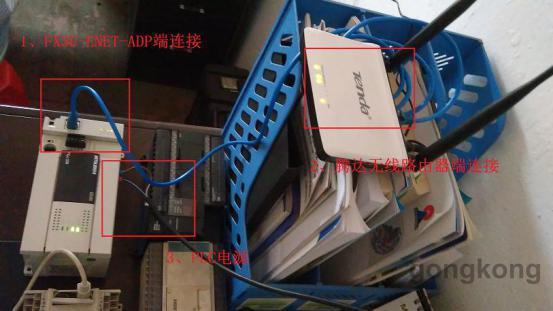
图1-3
第二步:手动设定PLC的IP地址(图1-4)。
1、先在三菱FX系列PLC编程口端插上编程线USB-SC09。
2、打开三菱PLC编程软件GX WORK2。
3、双击左边栏目录树(PLC参数)—进入FX参数设置—点击以太网端口设置。
4、定义PLC在无线路由器的IP地址如下:
IP地址:192.168.0.5
子网掩码:255.255.255.0
默认网关:192.168.0.1
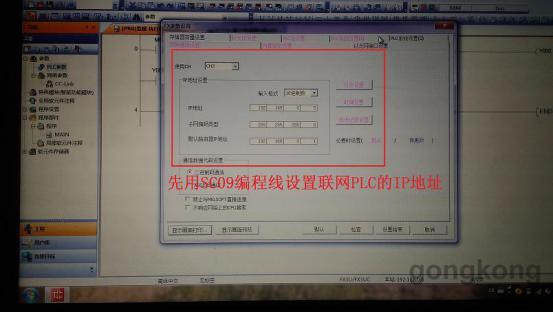
图1-4
第三步:点击PLC读取,选择FXCPU(图1-5)。
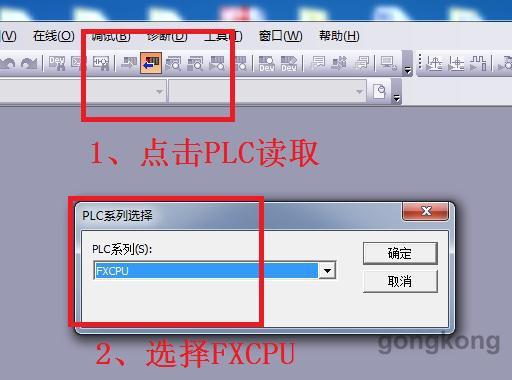
图1-5
第四步:在弹出的连接目标设置页面(图1-6)。
1、第一行选择,Ethernet Board
2、第二行选择,PLC Module
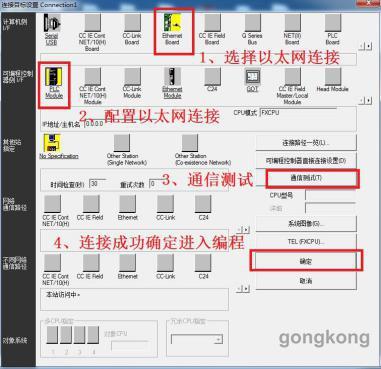
图1-6
第五步:双击PLC Module进入已连接PLC的IP搜索页面(图1-7)。
1、以太网端口直接连接。2、通过集线器连接。此处我们选择2通过集线器连接!
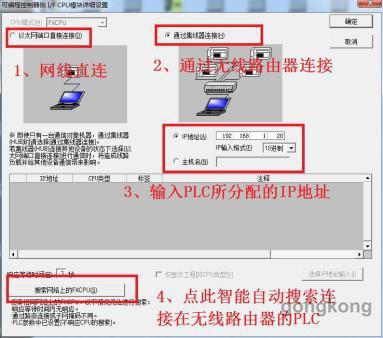
图1-7
第六步:手动输入之前第二步用SC09编程线设置的IP地址:192.168.0.5(图1-8)。

图1-8
第七步:点击→搜索网络上的以太网内置型CPU(s),然后在灰色框出现搜索到的连接在无线路由器的PLC CPU所在的IP地址(图1-9)。
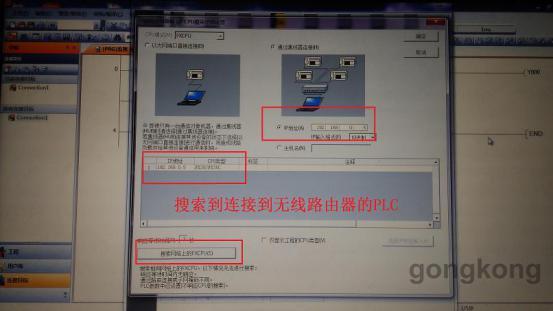
图1-9
第八步:返回第四步的连接目标设置页面→点击通信测试→弹出窗口<已成功与FX3U/FX3UCCPU连接>(图1-10)。
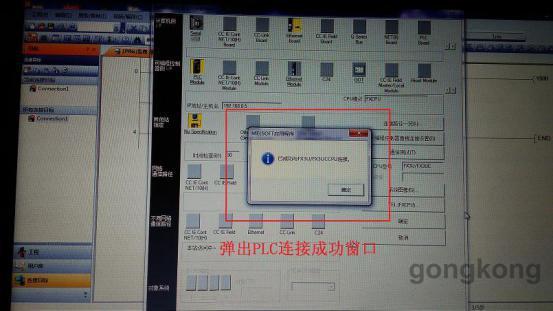
图1-10
第九步:返回第四步的连接目标设置页面→点击连接路径一览→弹出如下连接画面(图1-11)。
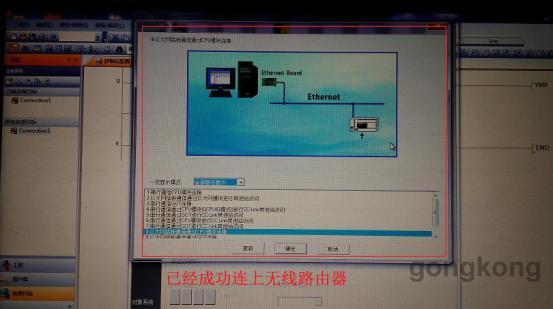
图1-11
第十步:通过无线路由器远程下载PLC程序(图1-12)。
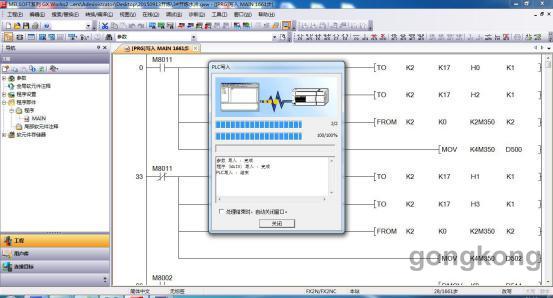
图1-12
第十一步:通过无线路由器远程监控PLC内部寄存器数据(图1-13)。
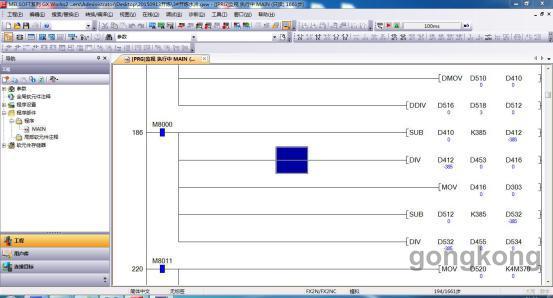
图1-13
第十二步:通过无线路由器远程RUN/STOP切换、修改PLC程序、维修维护设备电路(图1-14)。
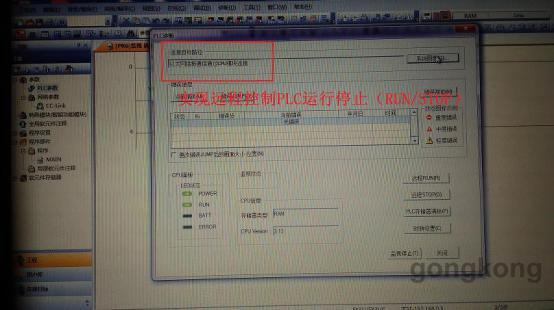
图1-14
第十三步:分别观察三处指示灯的变化与闪烁(图1-15)。
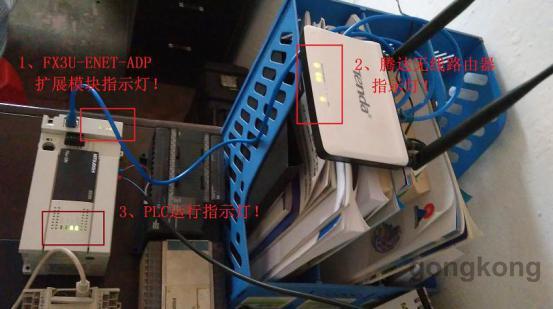
图1-15